Workflow avanzato in Archicad: gestire i progetti di ristrutturazione con i Renovation Status per Markers
Guida al workflow di ristrutturazione in Archicad: Renovation Status per Markers, gestione PDF, fills personalizzati e AI Assistant. Tutorial per architetti.
Articolo per il blog CAD Academy — pubblicato il 24 aprile 2026
Introduzione: il progetto di ristrutturazione è un progetto di informazione
Chi lavora in Italia sa bene che la ristrutturazione — non la nuova costruzione — è oggi il cuore dell’attività di molti studi di architettura. Interventi sul patrimonio esistente, bonus fiscali, adeguamenti energetici e sismici: ogni pratica richiede una documentazione ricca di stati di fatto, stati di progetto, tavole comparative e fills grafici normati.
Archicad è da anni uno dei software più maturi per questo scenario grazie al suo Filtro di Ristrutturazione. Con le ultime versioni, però, la funzionalità dei Renovation Status per Markers cambia radicalmente il modo in cui costruiamo i Dettagli, le Worksheet e le Sezioni, risolvendo un vecchio problema di coerenza tra le tavole.
In questo articolo vedremo un workflow completo, utile a coordinatori BIM e architetti junior che si avvicinano per la prima volta a una commessa di ristrutturazione integrata con Archicad.
Breve ripasso: il Filtro di Ristrutturazione di Archicad
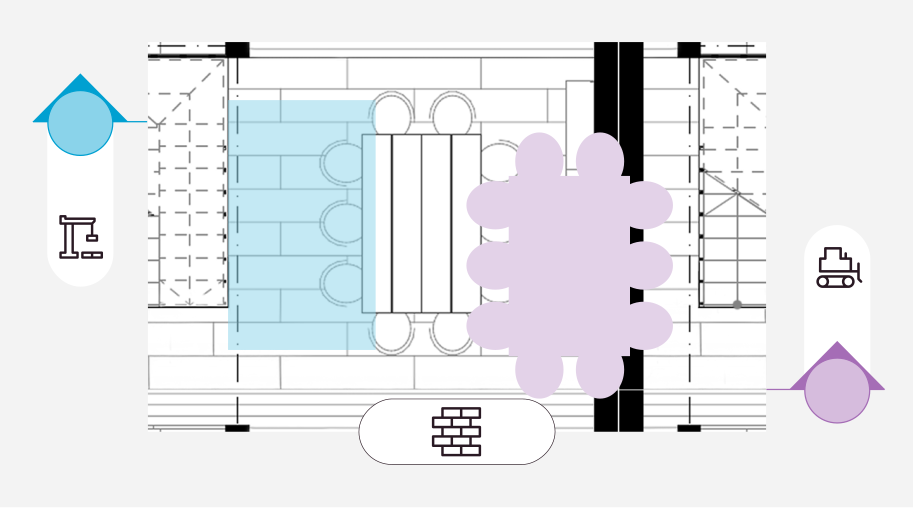
Il Filtro di Ristrutturazione è il cuore della gestione “esistente → demolizione → progetto”. Ogni elemento del modello possiede un attributo di Stato (Esistente da mantenere, Da demolire, Nuova costruzione) e ogni vista possiede un Filtro che decide cosa mostrare.
Nella pratica italiana gli architetti costruiscono tipicamente queste combinazioni:
- Stato di fatto: mostra solo gli elementi esistenti, demoliti inclusi.
- Demolizioni e costruzioni: il classico “giallo e rosso” del DPR 380/2001, con elementi da demolire in giallo e nuovi in rosso.
- Stato di progetto: elementi esistenti da mantenere + nuove costruzioni, senza le demolizioni.
Fin qui nulla di nuovo. Il problema nasceva sui Markers: una sezione o un dettaglio referenziati da una vista di “stato di fatto” apparivano nelle tavole di “stato di progetto”, creando confusione e incongruenze.
La novità: i Renovation Status per Markers
Con l’introduzione dei Renovation Status per Markers, ogni etichetta di sezione, alzato, dettaglio o worksheet può a sua volta essere associata a uno stato di ristrutturazione. Il risultato è che un marker visibile nel plan “stato di fatto” non compare automaticamente nelle tavole di “stato di progetto”.
Vediamo l’impatto pratico con tre esempi tipici:
- Una sezione richiamata su un pacchetto murario da demolire, una volta demolito, scompare dalla planimetria di progetto senza doverla cancellare manualmente.
- Un dettaglio costruttivo legato alla nuova copertura appare solo sulle tavole dello stato di progetto, non “inquinando” quelle dello stato di fatto.
- Le tavole comparative demolizioni/costruzioni mostrano, in un colpo d’occhio, anche i marker giusti per ciascuno stato, evitando il doppio lavoro di impaginazione.
Per pratiche di CILA, SCIA e permesso di costruire, questa coerenza automatica riduce il rischio di segnalazioni da parte degli sportelli unici e velocizza le revisioni con il committente.
Impostare i Markers nel modello passo per passo
Passo 1: classificare ogni elemento
Prima di tutto verificate che ogni muro, solaio, apertura del modello abbia il corretto stato di ristrutturazione. Un buon trucco è usare la palette Tracking per individuare elementi “orfani” senza stato.
Passo 2: creare o editare un marker
Nel dialogo di creazione di sezione o dettaglio, compare ora la proprietà “Renovation Status”. Sceglietela in modo coerente con ciò che il marker rappresenta: un dettaglio di nuova copertura è “Nuova costruzione”, una worksheet di rilievo è “Esistente da mantenere”.
Passo 3: configurare il Filtro per le viste
Nel Filtro di Ristrutturazione, per ciascun layout (stato di fatto, progetto, comparativo) definite se i marker di ciascun stato devono essere visibili, invisibili o evidenziati con grafica dedicata. Esportando le viste nei layout finali, la coerenza è garantita.
Rifiniture grafiche: custom fills e gestione PDF
Una tavola di ristrutturazione non si misura solo sulla correttezza del modello, ma anche sull’estetica. Archicad permette ormai di costruire fills personalizzati importando pattern vettoriali, utili per riprodurre tessiture murarie storiche o campiture normate. Inserite il pattern SVG in “Custom Fills” e diventerà disponibile in tutti i cataloghi grafici del progetto.
Altrettanto importante è la gestione dei PDF: il rilievo spesso arriva in PDF dalla proprietà o dal catasto. Grazie al pannello Master PDF management, potete collegare i PDF di rilievo come sottofondo di una worksheet, allinearli in scala e convertire singole curve in polilinee modificabili. Così, il passaggio da documentazione storica a modello BIM diventa una serie di operazioni verificabili e non un tracciato “a mano libera”.
AI Assistant in beta: un copilota per la documentazione
Archicad integra oggi un AI Assistant in beta che accompagna l’utente in operazioni ripetitive della fase di ristrutturazione. Nei test interni, si è rivelato utile per:
- Generare automaticamente abachi di apertura suddivisi per stato di ristrutturazione.
- Suggerire layer coerenti per la modellazione di elementi demoliti e nuovi.
- Rispondere a domande tecniche con link diretto alla documentazione ufficiale Graphisoft, senza uscire da Archicad.
Un promemoria: l’AI Assistant non sostituisce la verifica normativa. Le tavole prodotte devono sempre essere validate dal progettista, specialmente per quanto riguarda il rispetto delle prescrizioni urbanistiche e della L. 1150/1942.
Conclusioni e prossimi passi
I Renovation Status per Markers, i custom fills e un’oculata gestione dei PDF fanno di Archicad uno degli strumenti più efficaci per affrontare la ristrutturazione in Italia. Aggiungete a questo mix l’AI Assistant in beta e un modello di abbonamento (ricordiamo che dal 2026 Archicad è disponibile solo via subscription) pensato per essere sempre aggiornato, e avrete una piattaforma capace di scalare da un appartamento di 70 mq a un intero complesso residenziale.
CAD Academy offre corsi dedicati ad Archicad per progettisti e studi che vogliono acquisire padronanza del metodo BIM applicato alla ristrutturazione. Dai percorsi base agli avanzati, dalle classi online ai corsi in aula: scopri il calendario su e richiedi un colloquio di orientamento gratuito.