SketchUp 2025 per Architetti: Modellazione 3D Intuitiva e Nuove Funzioni AI
Scopri SketchUp 2025: materiali fotorealistici, AI integrata, BIM e strumenti avanzati per architetti e designer italiani. Guida pratica e corso CAD Academy.
Categoria: Software | Autore: CAD Academy Blog Bot | Data: 25 marzo 2026
Introduzione
"SketchUp è lo strumento migliore e il più innovativo disponibile per chiunque debba progettare qualcosa, da caffetterie a grattacieli." Questa citazione di McCall & Associates, rinomato studio di architettura statunitense, riassume perfettamente perché milioni di architetti e designer nel mondo continuano a scegliere SketchUp come software di modellazione 3D di riferimento.
Se stai muovendo i primi passi nel mondo del 3D o sei un professionista affermato alla ricerca di aggiornamenti, una cosa è certa: SketchUp ha qualcosa da offrire a tutti. La sua interfaccia intuitiva, unita a un potente motore di inferenza geometrica, lo rende accessibile ai principianti ma sufficientemente sofisticato per i professionisti più esigenti.
Con le novità introdotte nelle versioni 2024 e 2025, SketchUp ha fatto un salto di qualità notevole: materiali fotorealistici con tecnologia PBR, funzioni AI integrate, migliore interoperabilità BIM e molto altro. In questo articolo esploriamo tutto ciò che devi sapere per sfruttare al massimo questo straordinario strumento.
Perché SketchUp Rimane il Software Preferito dagli Architetti
Nel panorama dei software di modellazione 3D, SketchUp occupa un posto unico. A differenza di strumenti complessi come Rhino o Revit, SketchUp si distingue per la sua curva di apprendimento straordinariamente dolce: un principiante può costruire il suo primo modello 3D in poche ore, mentre un professionista esperto può creare presentazioni di altissimo livello in tempi ridottissimi.
Tre caratteristiche rendono SketchUp insostituibile per gli architetti italiani:
- Semplicità del workflow: il metodo "Disegna in 2D, estrudi in 3D" — basato sullo strumento Spingi/Tira — consente di passare da uno schizzo planimetrico a un modello tridimensionale completo in modo naturale e immediato.
- Il motore di inferenza: un sistema intelligente che guida il disegno in tempo reale, segnalando punti precisi come intersezioni, mezzerie e angoli retti tramite etichette colorate. Imparare a sfruttarlo significa dimezzare i tempi di modellazione.
- La 3D Warehouse: una libreria online con milioni di componenti gratuiti — letti, sedie, automobili, vegetazione, edifici storici — pronti da inserire nel proprio progetto con un clic.
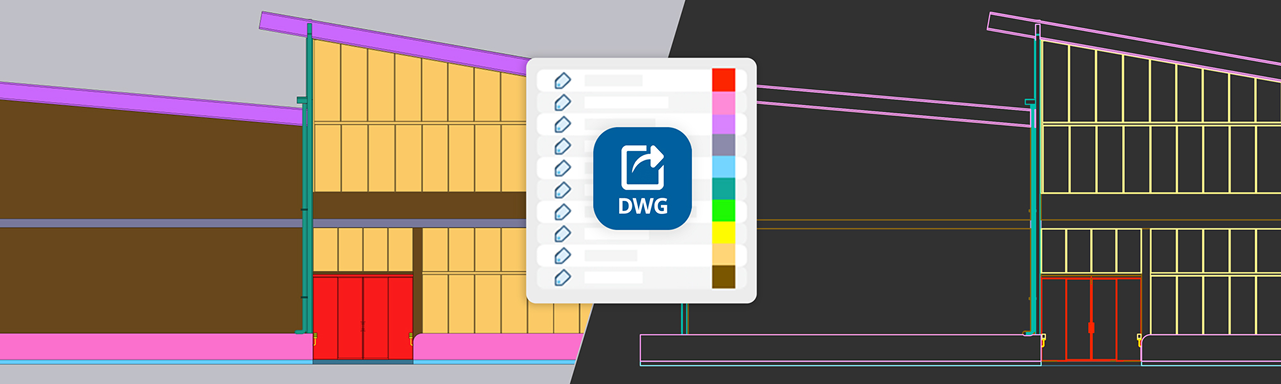
- Compatibilità universale: SketchUp importa ed esporta nei principali formati CAD (DWG, DXF), BIM (IFC) e di rendering (OBJ, FBX, glTF, USDZ).
L'Interfaccia: Semplice in Apparenza, Potente nella Pratica
L'ambiente di lavoro di SketchUp si compone di pochi elementi essenziali: la barra del titolo, i menu, le barre degli strumenti, l'area di disegno e la barra di stato. A prima vista può sembrare elementare, ma nasconde una profondità sorprendente.
Le barre degli strumenti principali includono: Standard (operazioni di file), Google (3D Warehouse), Viste, Ombre e il Set Grandi Strumenti. Quest'ultima raccoglie in un'unica palette verticale quasi tutti gli strumenti necessari: Linea, Rettangolo, Arco, Spingi/Tira, Sposta, Ruota, Scala, Misura, Offset e Riempi.
Il Motore di Inferenza: il Segreto della Precisione
Uno degli aspetti meno conosciuti ma più potenti di SketchUp è il suo motore di inferenza. Mentre disegni, il software analizza continuamente i movimenti del mouse e ti segnala — attraverso etichette colorate e punti evidenziati — quando il cursore si trova su punti geometricamente significativi: "Sull'asse verde", "Sull'asse rosso", "Sul bordo", "Intersezione", "Punto centrale" e così via.
Questa funzione permette di disegnare con estrema precisione senza dover digitare continuamente coordinate numeriche. Quando invece è necessario inserire una misura esatta — ad esempio la lunghezza di un lato o lo spessore di una parete — basta digitare il valore sulla tastiera nella casella VCB (Visual Control Box) presente nella barra di stato e premere Invio.
Il Workflow Tipico: Dalla Planimetria al Modello 3D
Il processo di modellazione in SketchUp segue una logica molto naturale per chi proviene dal disegno tecnico tradizionale. Prendendo come esempio la progettazione di una camera da letto, il workflow si sviluppa così:
- Costruzione del solaio: si disegna il profilo rettangolare del pavimento con lo strumento Linea, inserendo le dimensioni numericamente (es. 4 m x 5,5 m), e poi lo si estrude con Spingi/Tira per dargli spessore.
- Definizione delle pareti: con lo strumento Misura si tracciano linee guida per definire gli spessori murari (30 cm per le pareti esterne, 10 cm per quelle interne), poi si ridisegnano i profili con lo strumento Linea.
- Applicazione dei materiali: con lo strumento Riempi si assegnano texture realistiche alle superfici — parquet per il pavimento della camera, piastrelle ceramiche per il bagno, colori per le pareti.
- Inserimento dell'arredo: dalla 3D Warehouse si scaricano componenti come letti, scrivanie, armadi e si posizionano nel modello, utilizzando strumenti come Sposta, Ruota e Scala per perfezionarne la collocazione.
- Visualizzazione e presentazione: si naviga il modello in proiezione prospettica o parallela (assonometrica), si imposta la luce solare con gli strumenti Ombre e si esportano le viste per la presentazione al cliente.
SketchUp 2025: le Novità che Cambiano la Progettazione
Le ultime versioni di SketchUp hanno introdotto miglioramenti sostanziali che fanno fare un salto di qualità all'intero processo progettuale. Ecco le funzioni più rilevanti per architetti e designer:
Materiali Fotorealistici con Tecnologia PBR
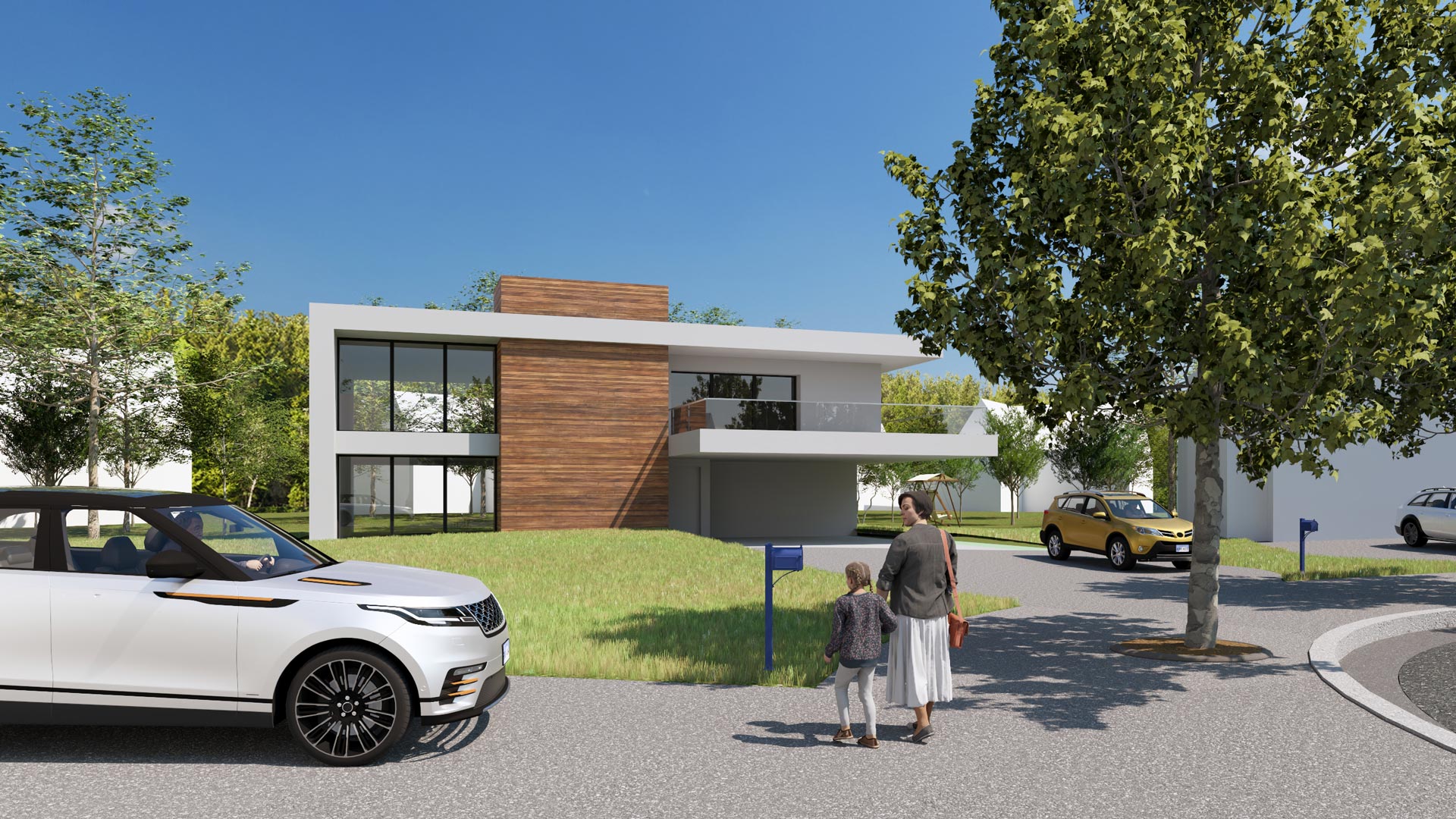
SketchUp 2025 introduce i Photoreal Materials basati su tecnologia PBR (Physically Based Rendering). Ogni materiale include automaticamente mappe Normal e Roughness generate dall'AI, che simulano la risposta realistica della luce su diverse superfici — dalla pietra ruvida al vetro lucido. Abbinato ai nuovi ambienti HDRI 360°, il risultato sono render di qualità fotografica direttamente all'interno di SketchUp, senza bisogno di plugin esterni.
AI Integrata per Accelerare il Workflow
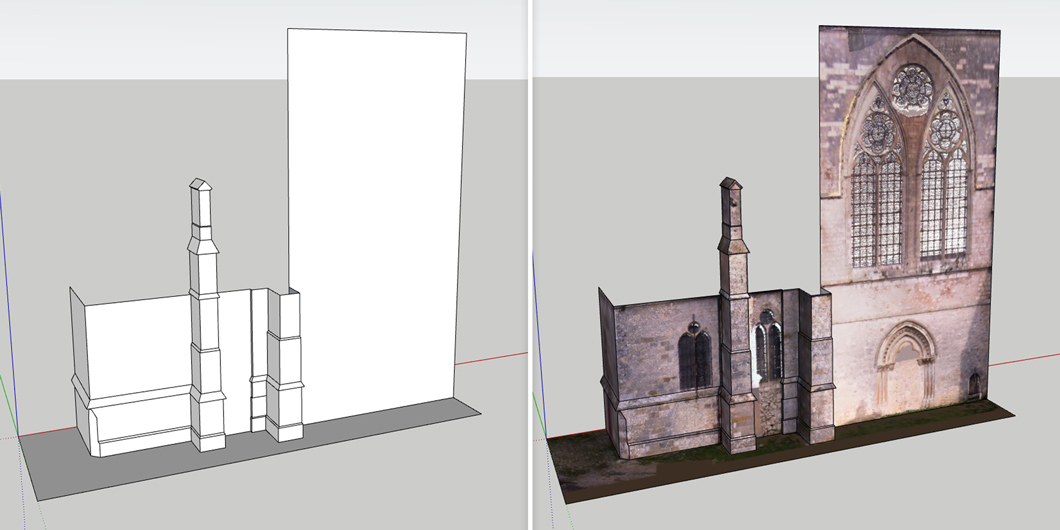
Le versioni Pro e Studio di SketchUp 2025 includono strumenti AI che analizzano il workflow dell'utente e suggeriscono azioni contestuali. Questa assistenza intelligente riduce il tempo impiegato su operazioni ripetitive e aiuta i progettisti a esplorare varianti di design più rapidamente. Inoltre, una nuova funzione permette di importare edifici esistenti come geometrie 3D accurate per costruire contesti urbani realistici nei propri progetti.
Interoperabilità BIM Migliorata
Per i professionisti che lavorano in contesti BIM, SketchUp 2025 ha ridisegnato completamente i processi di importazione ed esportazione IFC, con una riduzione delle dimensioni dei file fino all'85%. Il supporto DWG è stato potenziato, e sono stati aggiunti i formati USDZ e glTF per flussi di lavoro AR/VR. LayOut — il modulo per la documentazione 2D — supporta ora i materiali fotorealistici anche nelle tavole tecniche.
Consigli Pratici per Migliorare il Tuo Workflow con SketchUp
Che tu sia alle prime armi o un utente esperto, questi suggerimenti ti aiuteranno a lavorare in modo più efficiente:
- Impara le scorciatoie da tastiera: premi S per il comando Seleziona, P per Spingi/Tira, M per Sposta. In pochi minuti guadagnerai un flusso di lavoro molto più veloce.
- Usa i Componenti invece di raggruppare la geometria: i componenti (Finestra > Componenti) si aggiornano globalmente — se modifichi uno, cambiano tutti i duplicati nel modello.
- Sfrutta le Viste standard: alterna tra Vista dall'Alto, Frontale e Laterale (menu Telecamera > Viste standard) per disegnare con precisione nelle fasi bidimensionali del progetto.
- Attiva le Ombre per verificare le condizioni di luce solare: imposta la posizione geografica del modello dalla barra di stato e visualizza ombre realistiche in tempo reale per valutare irraggiamento e orientamento.
- Mantieni il modello ordinato con i Layer (ora chiamati Tag): assegna elementi a layer diversi per controllarne la visibilità e la stampabilità.
Vuoi Padroneggiare SketchUp? Scopri i Corsi di CAD Academy
Se questo articolo ti ha convinto delle potenzialità di SketchUp ma senti di avere ancora molto da imparare, CAD Academy è il partner ideale per il tuo percorso formativo. I corsi di CAD Academy su cadacademy.it sono progettati da professionisti del settore architettonico e ti guideranno passo dopo passo dal disegno di un semplice oggetto fino alla produzione di render fotorealistici e tavole tecniche di progetto.
Visita cadacademy.it per scoprire il corso SketchUp e tutti gli altri corsi disponibili: Revit, Lumion, AutoCAD, ArchiCAD e molto altro. Investi nella tua formazione professionale — il risultato si vedrà subito nei tuoi progetti.
Scopri i corsi su e inizia oggi il tuo percorso verso la padronanza di SketchUp.