SketchUp 2026: Progettare uno Spazio Interno in 3D — Tutorial Pratico per Architetti
Scopri come progettare spazi interni con SketchUp 2026: workflow pratico, motore di inferenza, collaborazione real-time e nuove funzionalita. Guida per architetti.
SEZIONE SEO
Introduzione: un software che evolve con te
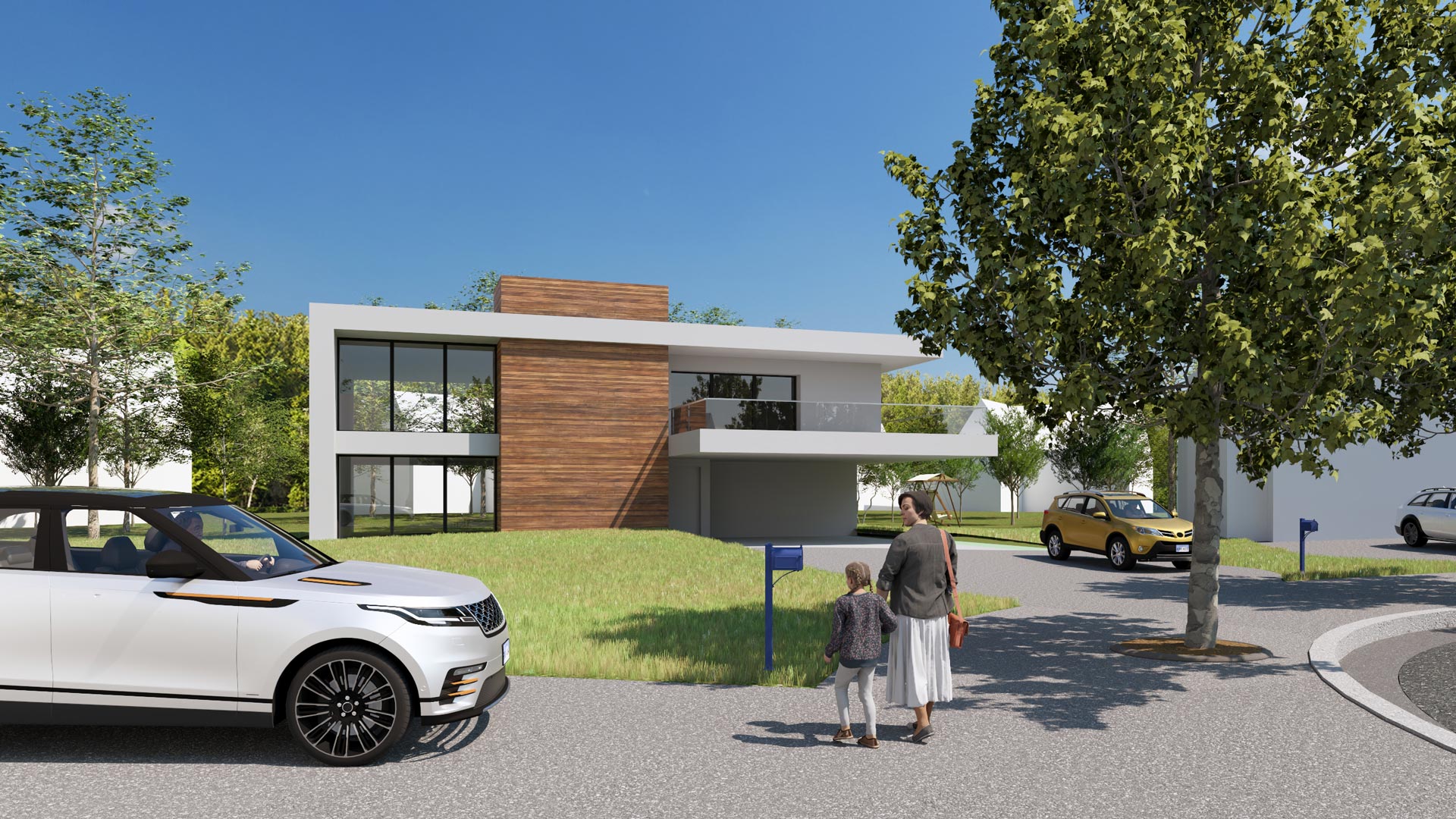
Immagina di poter mostrare al cliente, già al primo incontro, non una pianta bidimensionale ma uno spazio tridimensionale completo — con pavimenti, arredi, materiali e la luce che filtra dalle finestre. Questo non e fantascienza: con SketchUp 2026 e la realta quotidiana per migliaia di architetti e designer italiani.
SketchUp ha compiuto un salto generazionale con la versione 2026, introducendo la collaborazione in tempo reale, prestazioni drasticamente migliorate e strumenti di modellazione piu intuitivi che mai. Ma la potenza di questo software non sta solo nelle novita dell'ultima versione: sta nella logica di lavoro, nel modo in cui guida il progettista dalla prima linea fino alla presentazione finale.
In questo articolo ti mostriamo come affrontare un progetto di spazio interno con SketchUp 2026, seguendo un workflow pratico e progressivo — ideale sia per chi si avvicina al software per la prima volta, sia per chi vuole sfruttare al meglio le nuove funzionalita.
Il cuore di SketchUp: il motore di inferenza
Chiunque abbia usato SketchUp anche solo per qualche ora conosce quella sensazione: il programma sembra capire cosa vuoi fare prima ancora che tu lo dica. Questo accade grazie al motore di inferenza, il sistema intelligente interno che analizza continuamente i movimenti del mouse e suggerisce punti, assi e direzioni in tempo reale.
Quando disegni una linea e il cursore diventa rosso, verde o blu, SketchUp ti sta comunicando che stai lavorando in un piano preciso — parallelo all'asse rosso, verde o blu del sistema di riferimento. Le etichette 'Sull'asse verde', 'Sul bordo', 'Intersezione' non sono semplici note informative: sono il dialogo continuo tra il software e il progettista.
Imparare a sfruttare questo motore e la chiave per lavorare velocemente e con precisione. Il consiglio pratico: muovi il mouse lentamente e osserva le indicazioni prima di fare clic. Questo approccio intuitivo e stato uno dei punti di forza di SketchUp fin dagli esordi, e SketchUp 2026 lo ha reso ancora piu reattivo.
Dal solaio alle pareti: costruire uno spazio passo dopo passo
Fase 1 — Il solaio e l'estrusione
Ogni modello di spazio interno inizia dalla geometria di base: il pavimento. Usando lo strumento Linea si definisce il perimetro della stanza con dimensioni precise, digitate direttamente sulla tastiera. SketchUp crea automaticamente una 'faccia' quando il profilo viene chiuso, colorandola di grigio.
A questo punto interviene uno degli strumenti piu potenti del software: Spingi/Tira. Facendo clic sulla faccia e trascinando verso l'alto si ottiene un solido tridimensionale in pochi secondi. Questa operazione — tecnicamente chiamata estrusione — e il principio alla base di quasi tutta la modellazione in SketchUp.
Fase 2 — Pareti interne e guida di costruzione
Per posizionare con precisione le pareti interne si usa lo strumento Misura, che in SketchUp non serve solo a misurare distanze ma anche a tracciare guide di costruzione — linee di riferimento temporanee, analoghe alle rette di costruzione del disegno tecnico tradizionale. Partendo da un bordo esistente, si digita la distanza desiderata e SketchUp crea automaticamente una guida parallela.
Le pareti perimetrali hanno tipicamente uno spessore di 30 cm, quelle interne di 10 cm. Usando le guide come riferimento e lo strumento Offset per duplicare profili, si costruisce in modo preciso la planimetria completa dello spazio.
Fase 3 — Materiali e texture
Con lo strumento Riempi si accede alla libreria di materiali di SketchUp: legno, piastrelle, vetro, metallo e decine di altri. Si seleziona la superficie e si assegna il materiale con un clic. E possibile personalizzare colore, scala e orientamento di ogni texture, ottenendo un risultato visivamente convincente senza strumenti di rendering esterni.
Componenti e 3D Warehouse: aggiungere arredi in pochi clic
Una delle funzionalita piu apprezzate di SketchUp e la possibilita di importare oggetti gia costruiti dalla 3D Warehouse, la libreria online di Trimble. Letti, scrivanie, sedie, impianti sanitari e centinaia di altri elementi sono disponibili gratuitamente e scaricabili direttamente dall'interno del software.
Una volta importato un componente, e possibile spostarlo, ruotarlo e ridimensionarlo con gli strumenti Sposta, Ruota e Scala. Una tecnica utile: se un oggetto deve essere specchiato — ad esempio un letto i cui cassettoni devono affacciarsi verso il lato sbagliato — si usa lo strumento Scala con un valore negativo (-1) lungo l'asse desiderato, ottenendo un ribaltamento speculare.
Questo approccio — costruire da zero solo quando necessario e affidarsi ai componenti per tutto il resto — e il segreto per lavorare velocemente senza sacrificare la qualita del modello.
SketchUp 2026: le novita che cambiano il workflow
La versione 2026 introduce aggiornamenti che interessano direttamente il flusso di lavoro degli architetti. Le novita principali sono:
- Collaborazione nativa in tempo reale: piu utenti possono lavorare sullo stesso modello contemporaneamente, con visibilita dei cursori altrui e aggiornamenti istantanei via Trimble Connect
- Prestazioni nettamente superiori: le transizioni di scena guadagnano fino all'86% di FPS in piu, lo zoom e fino al 90% piu veloce
- 3D Buildings in Add Location: importazione nativa degli edifici circostanti come geometria 3D georiferita, senza plugin esterni
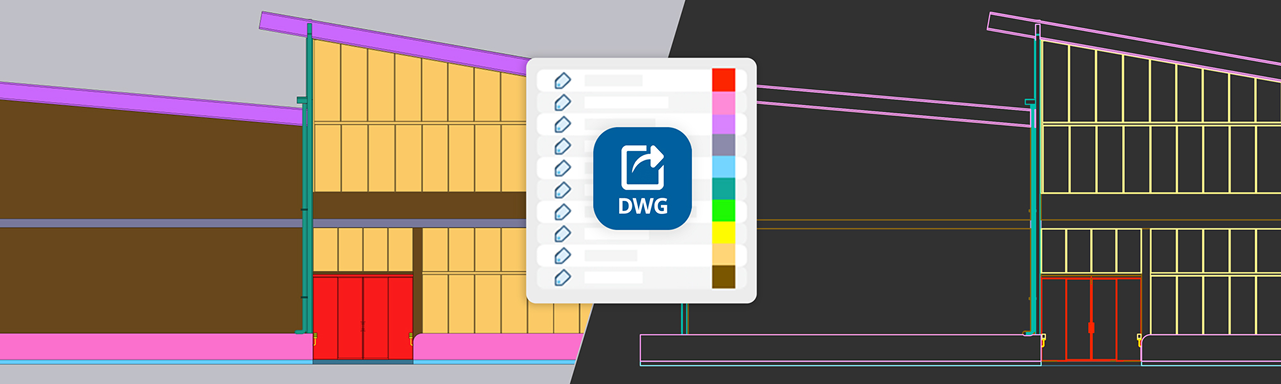
- LayOut potenziato: i tag di SketchUp diventano layer CAD nell'esportazione DWG, con tutti gli attributi preservati; nuovi strumenti di disegno 2D come Filetto, Smussatura e Taglia
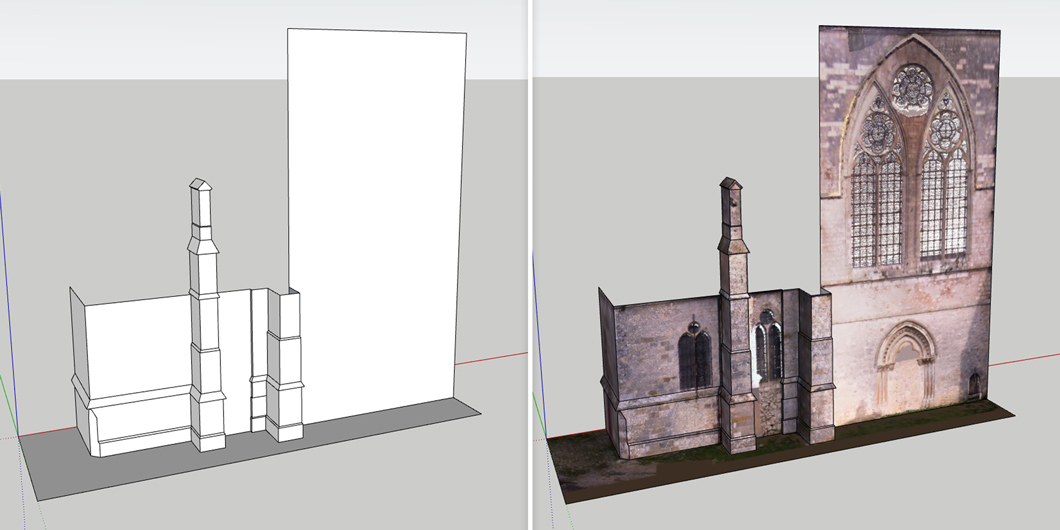
- Scan Essentials: nuovi strumenti per le nuvole di punti, con Texture Projection e Surface Mesh per chi lavora con rilievi laser
SketchUp vs altri software: quando sceglierlo
SketchUp non e un software BIM nel senso stretto del termine: non gestisce informazioni parametriche sugli elementi costruttivi come Revit o ArchiCAD. Il suo punto di forza e la velocita di visualizzazione e la facilita di comunicazione con clienti e colleghi non specializzati.
E lo strumento ideale nelle fasi preliminari del progetto — studio volumetrico, layout degli interni, presentazione al cliente — e in tutti quei contesti in cui la chiarezza visiva conta piu della precisione costruttiva. Molti studi professionali lo usano in combinazione con strumenti BIM: SketchUp per le presentazioni, Revit o ArchiCAD per la documentazione tecnica.