SketchUp e Lumion: il workflow perfetto per render architettonici fotorealistici
Scopri come integrare SketchUp con Lumion Pro e Lumion View per creare render fotorealistici in meno tempo. Guida pratica per architetti e designer.
Hai mai trascorso ore a modellare un progetto in SketchUp, solo per poi sentirti bloccato nel momento in cui devi presentarlo al cliente? Il modello c'è, l'idea è chiara nella tua testa — ma trasmetterla visivamente è tutta un'altra storia.
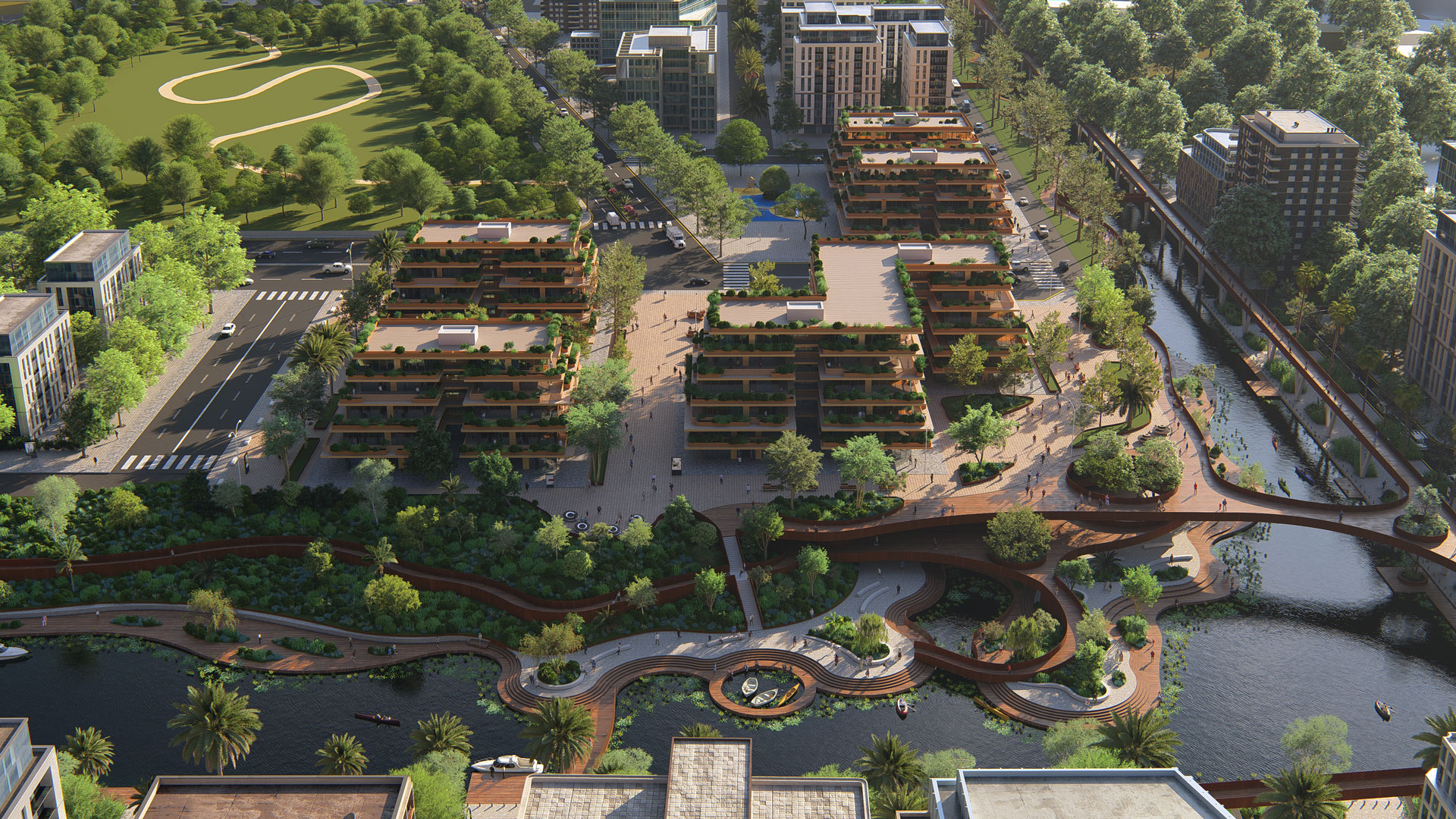
È esattamente qui che entra in gioco Lumion. Abbinare SketchUp a Lumion significa trasformare un modello 3D in un'esperienza visiva coinvolgente — con materiali fotorealistici, luci dinamiche e ambientazioni che fanno esclamare ai clienti: «Wow, è davvero così che sarà?»
Perché SketchUp e Lumion lavorano così bene insieme
SketchUp è da anni lo strumento di modellazione preferito da architetti e interior designer per la sua immediatezza: pochi clic, forme chiare, curva di apprendimento accessibile. Ma la sua semplicità ha un limite: la visualizzazione nativa non è abbastanza convincente per le presentazioni ai clienti.
Lumion risolve esattamente questo problema. Progettato specificamente per architetti, importa i modelli SketchUp in pochi secondi e li trasforma in scene fotorealistiche, video animati e panoramiche 360°. Tutto in tempo reale.
Lumion View: visualizza in tempo reale mentre modelli
Dal 2025, Lumion View — un plugin leggero integrato in SketchUp — porta il rendering fotorealistico direttamente nella finestra di modellazione.
- Visualizzazione ray-traced in tempo reale senza uscire da SketchUp
- Esportazione immagini fino a 4K con un clic
- Condivisione su Lumion Cloud con link interattivi
- Test di varianti di materiali e luci durante la progettazione
Il workflow in 4 fasi: da SketchUp a Lumion Pro
Fase 1 — Modellazione in SketchUp: Costruisci il modello usando gruppi e componenti organizzati. Assegna i materiali di base: Lumion li importa automaticamente.
Fase 2 — Anteprima con Lumion View: Attiva Lumion View per verificare l'aspetto in rendering reale già durante la progettazione. Ideale per i concept con il cliente.
Fase 3 — Importazione in Lumion Pro: Importa il modello tramite LiveSync. Luci e materiali si trasferiscono automaticamente. Aggiungi vegetazione, persone ed effetti atmosferici.
Fase 4 — Render finale e condivisione: Esporta immagini, video o panoramiche 360°. Con Lumion Cloud il cliente riceve un link interattivo — nessun file pesante.
Le novità di SketchUp 2025 che migliorano l'integrazione con Lumion
- Materiali PBR nativi: mappe roughness e metalness che Lumion valorizza nel rendering
- Importazione IFC migliorata: file BIM più leggeri per modelli più fluidi
- LayOut rinnovato: tavole tecniche precise da affiancare alle visualizzazioni Lumion
CAD Academy offre corsi certificati su Lumion e SketchUp per architetti e designer italiani. Scopri il programma su cadacademy.it.