ArchiCAD 29: Campiture Personalizzate e Renovation Status per una Documentazione BIM Impeccabile
Guida pratica alle campiture personalizzate e al Renovation Status di ArchiCAD 29: workflow passo passo per architetti BIM italiani.
SCHEDA SEO
Perché la Documentazione BIM Fa la Differenza
Nel lavoro quotidiano di un architetto, la qualità della documentazione tecnica è spesso il confine tra un progetto approvato e uno che torna indietro con decine di richieste di chiarimento. Le tavole di progetto devono essere chiare, leggibili e graficamente coerenti — non basta che siano geometricamente corrette.
ArchiCAD 29 ha introdotto due strumenti che affrontano direttamente questo problema: le campiture personalizzate (custom fills) per migliorare la qualità grafica delle tavole, e il Renovation Status per i Marker, per gestire in modo più preciso i progetti di ristrutturazione e ampliamento. Sono funzionalità che sembrano dettagli ma, nella pratica quotidiana, fanno risparmiare ore di lavoro e migliorano enormemente la leggibilità dei documenti.
Campiture Personalizzate: La Guida Pratica
Le campiture sono uno degli elementi più sottovalutati della documentazione BIM. Un'architettura ben progettata può perdere tutta la sua chiarezza comunicativa se presentata con campiture generiche o mal calibrate. ArchiCAD 29 offre due tipi di campiture personalizzate: da simboli 2D propri e da immagini esterne.
Come Creare Campiture da Simboli Propri
Questo metodo permette di trasformare qualsiasi pattern 2D disegnato in ArchiCAD in una campitura riutilizzabile in tutto il progetto. Ecco il workflow passo dopo passo:
- Disegnate il vostro pattern in qualsiasi finestra 2D di ArchiCAD (pianta, sezione, dettaglio).
- Selezionate l'intero pattern e copiatelo con Modifica > Copia (o il tasto di scelta rapida).
- Andate su Opzioni > Attributi dell'elemento > Campiture e cliccate su Nuova.
- Assegnate un nome alla campitura e selezionate la tipologia Campitura simbolo.
- Cliccate su Incolla per inserire il pattern copiato nell'anteprima della campitura.
- Specificate il contesto di utilizzo: Campitura di stesura, di copertura, o di sezione.
- Regolate le dimensioni dell'unità pattern e salvate.
La campitura è ora disponibile in tutto il progetto e condivisibile con i template dello studio. Ogni volta che la usate, mantiene la stessa proporzione e coerenza grafica.
Come Importare Immagini come Campiture
Questo secondo metodo apre possibilità creative molto ampie: texture fotografiche, loghi aziendali, pattern complessi — tutto può diventare una campitura ArchiCAD:
- Andate su Opzioni > Attributi dell'elemento > Campiture e cliccate su Nuova.
- Assegnate un nome e selezionate Campitura immagine.
- Nella sezione Aspetto, cliccate su Sfoglia > Aggiungi per caricare la vostra immagine.
- Regolate le dimensioni dell'unità e le preferenze di visualizzazione.
- Salvate la campitura per aggiungerla alla libreria del progetto.
Questo è particolarmente utile per gli studi che devono documentare materiali speciali, rivestimenti particolari, o qualsiasi elemento che ha un aspetto visivo specifico. La documentazione diventa non solo tecnicamente precisa ma anche visivamente rappresentativa.
Renovation Status per i Marker: Una Svolta nei Progetti di Ristrutturazione
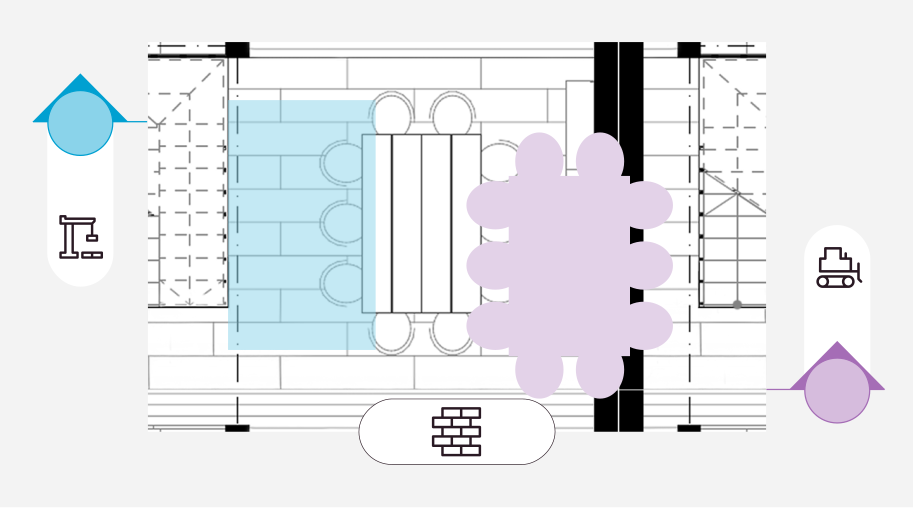
Chi lavora su progetti di ristrutturazione e ampliamento sa quanto possa diventare complessa la gestione dei Filtri di ristrutturazione in ArchiCAD. A partire da ArchiCAD 29, anche i Marker — gli indicatori di Sezione, Alzato, Prospetto interno, Dettaglio e Lucido — possono avere il proprio Stato di ristrutturazione, esattamente come tutti gli altri elementi costruttivi e documentali.
Il Problema Risolto
Prima di questa funzionalità, non era possibile controllare la visibilità dei marker attraverso il Filtro di ristrutturazione. Questo creava situazioni imbarazzanti: una sezione disegnata per documentare le nuove costruzioni appariva anche nella vista con il solo esistente, portando a confusione nelle tavole di progetto. L'unica soluzione era lavorare con combinazioni di layer — un approccio manuale, lento e soggetto a errori.
Come Funziona Ora
Lo Stato di ristrutturazione di un Marker si imposta in due modi:
- Tramite la Palette di ristrutturazione: selezionate il marker e assegnate lo stato (Esistente, Demolizione, Nuova costruzione)
- Tramite le Impostazioni del Marker: accedete ai parametri del marker e trovate il campo Stato di ristrutturazione
Una volta impostato, il marker risponde automaticamente ai Filtri di ristrutturazione attivi. Potete anche abilitare le Sovrapposizioni grafiche per i marker, in modo che appaiano con colori e pattern diversi a seconda dello stato — proprio come gli elementi costruttivi.
Gestione della Migrazione da Versioni Precedenti
Quando si migra un progetto da versioni precedenti di ArchiCAD, tutti i marker ricevono automaticamente lo Stato di ristrutturazione Esistente. Se elementi con stato Esistente sono nascosti nel Filtro, il sistema crea automaticamente un marker collegato aggiuntivo con uno Stato di ristrutturazione visibile — garantendo che le informazioni importanti continuino ad apparire nelle viste e nei layout. Un meccanismo intelligente che previene la perdita accidentale di informazioni durante la migrazione.
AI Assistant: Il Futuro di ArchiCAD è Intelligente
Oltre alle funzionalità di documentazione, Graphisoft ha introdotto AI Assistant (BETA) integrato direttamente in Archicad. Questo assistente intelligente risponde a domande sul software, suggerisce workflow ottimali e aiuta a trovare funzionalità nascoste — tutto senza uscire dall'ambiente di lavoro. Una novità che democratizza l'apprendimento e riduce il tempo perso nella ricerca di soluzioni.
Anche il modello di accesso a Graphisoft è cambiato: dal 1° aprile 2026 è iniziata la Fase 3 del programma di conversione agli abbonamenti, con tutti i nuovi utenti che accedono a Archicad esclusivamente tramite abbonamento — una scelta che garantisce aggiornamenti continui e accesso sempre alla versione più recente.