Revit 2027.2: dati del lotto, microclima e ombre ambientali per partire bene
Dati delle particelle, contesto Forma, microclima e Ambient Shadows: come usare le novità di Revit 2027.2 nella fase preliminare di un progetto.
Prima ancora di tracciare la prima parete, ogni progetto parte da una domanda: che cosa c'è intorno al lotto? Confini catastali, edifici vicini, orientamento, vento, ombre. Raccogliere questi dati richiede spesso ore tra portali, file CAD e sopralluoghi. Con Revit 2027.2 Autodesk sposta una parte di questo lavoro direttamente dentro il modello.
In questo articolo vediamo come si inseriscono le novità del contesto di sito nel flusso di lavoro di uno studio, partendo dalle note ufficiali del blog AEC Tech Drop di Autodesk.
Dati del lotto direttamente in Revit
La novità più concreta per chi si occupa di fase preliminare è la possibilità di ordinare i dati delle particelle (parcel data) dal Forma Data Marketplace senza uscire da Revit. I risultati arrivano come oggetti di linea 2D all'interno dei Coordination Models, quindi puoi usarli come riferimento per posizionare l'edificio rispetto ai confini del lotto.
Un'avvertenza importante: la disponibilità dipende da Paese e località. Prima di costruirci sopra una procedura di studio, verifica se la tua zona è coperta e confronta sempre i dati con la documentazione catastale ufficiale italiana.
Un contesto che resta sincronizzato
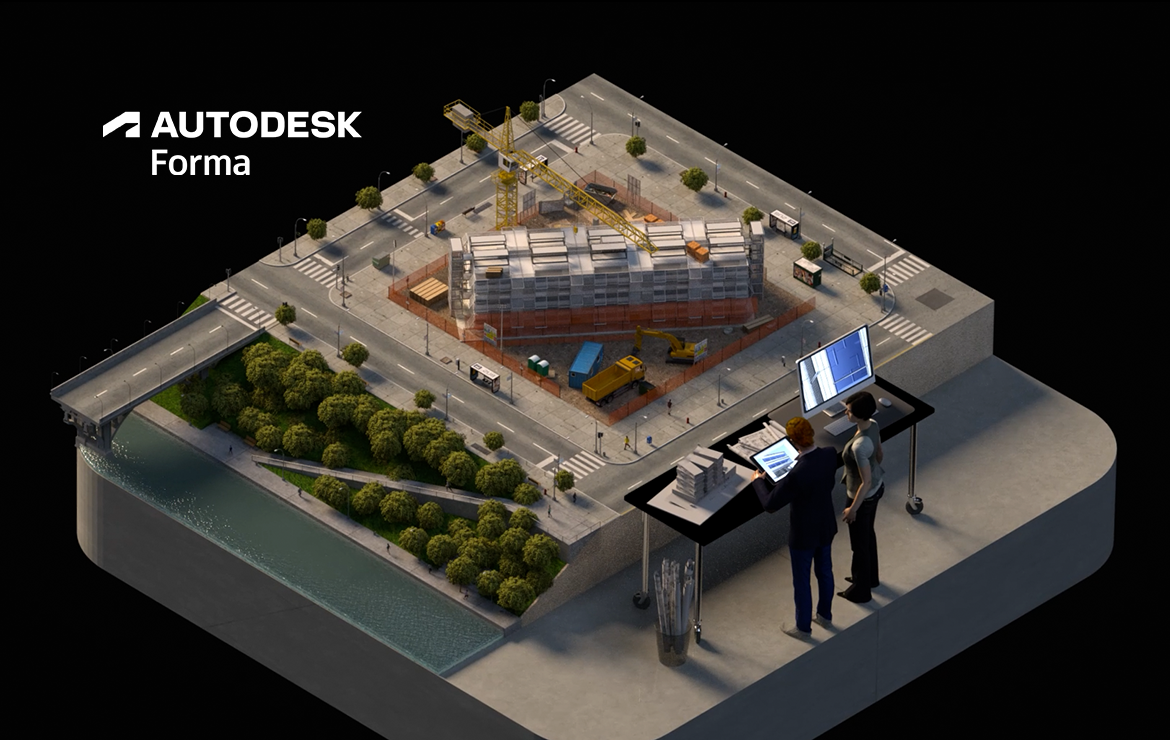
Il passaggio chiave è il collegamento a uno scenario Forma, un contenitore condiviso in cui il modello resta allineato senza scambiare file tra applicazioni. Dentro lo scenario, la geolocalizzazione mantiene ogni modello nella posizione corretta, riducendo gli allineamenti manuali che nei progetti con più discipline sono una fonte classica di errori.
Gli ingredienti, in sintesi:
- Dati contestuali: terreno ed edifici circostanti importati dal Forma Data Marketplace.
- Geolocalizzazione: posizione coerente per tutti i modelli dello scenario.
- Dati delle particelle: confini del lotto come riferimento 2D nei Coordination Models.
- Analisi climatiche: valutazione della temperatura percepita all'esterno.
Microclima e ombre: leggere il progetto prima di disegnarlo
Dal menu Analizza è possibile eseguire lo studio del microclima: considerando sole, vento, esposizione al cielo e dati climatici locali, Revit mostra la temperatura percepita (indice UTCI) nell'area scelta. Utile per decidere dove collocare un porticato, una corte o una zona di sosta. Il servizio richiede uno scenario Forma collegato.
Sul fronte della rappresentazione, le Ambient Shadows sono ora supportate in tutti i tipi di vista, comprese le piante a quote diverse, senza un impatto rilevante sulle prestazioni. Per le tavole di presentazione significa ottenere piante con maggiore profondità visiva senza passare da software esterni.
Come inserirlo nel flusso di studio
- Verifica che il progetto sia collegato a uno scenario Forma e che la geolocalizzazione sia corretta.
- Importa il contesto e, se disponibili per la tua area, i dati delle particelle.
- Esegui lo studio del microclima sulle ipotesi di massa e posizionamento.
- Documenta le scelte in vista con le ombre ambientali attive.
- Controlla sempre i risultati rispetto a rilievi e fonti ufficiali italiane.
Cosa aspettarsi, senza illusioni
Queste funzioni fanno parte dell'ecosistema Forma e alcune sono ancora in anteprima tecnica. Sono strumenti di supporto alle decisioni iniziali, non sostituiscono rilievi, relazioni specialistiche o la verifica urbanistica. Vale però la pena provarle su un progetto pilota per capire quanto tempo possono far risparmiare allo studio.
Fonte: What's New in Revit 2027.2 – AEC Tech Drop, Autodesk.
Generato con IA.
Vuoi padroneggiare questi strumenti nel lavoro di tutti i giorni? Scopri i corsi di CAD Academy su cadacademy.it e iscriviti: formazione pratica per architetti e progettisti, con docenti che usano questi software ogni giorno.