Revit lento all'apertura? Come diagnosticare e migliorare le prestazioni del modello
Modelli Revit lenti? Journal, cache, link e workset: il metodo Autodesk per capire cosa rallenta il progetto prima di ottimizzarlo.
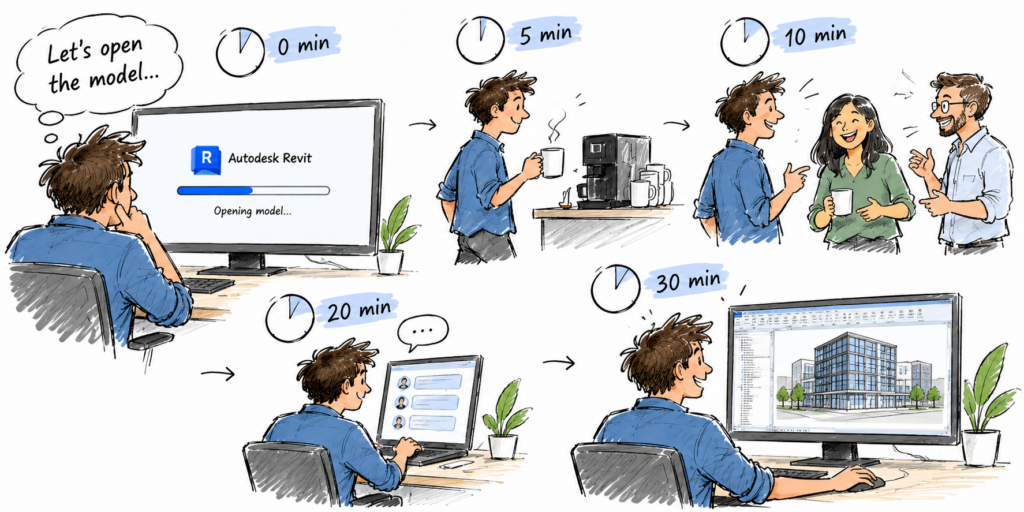
Dieci minuti. Venti. A volte trenta. Chi lavora su progetti medio-grandi in Revit conosce bene l'attesa davanti alla barra di caricamento, mentre il caffè si raffredda e la consegna si avvicina. La reazione istintiva è dare la colpa alle dimensioni del file e lanciare una pulizia generale del modello. Ma spesso il problema è altrove.
Un recente articolo pubblicato sul blog ufficiale Autodesk AEC Tech Drop propone un approccio più metodico: prima di ottimizzare, bisogna misurare dove si perde davvero il tempo. Vediamo come applicarlo nel lavoro quotidiano di uno studio di architettura.
Aprire un modello non è un'operazione unica
Quando apriamo un progetto condiviso, Revit esegue in realtà una sequenza di passaggi distinti: scarica le modifiche dal cloud, crea la copia locale, apre il modello ospite, carica i link, rigenera la geometria e infine visualizza la vista iniziale. Ognuno di questi passaggi può essere il collo di bottiglia. Le prestazioni dipendono infatti da molti fattori oltre alla dimensione del file: modelli collegati, attività di sincronizzazione, cache locale, hardware e complessità del modello.
Per capire quale fase rallenta, Autodesk suggerisce due strumenti diagnostici semplici ma efficaci:
- I file journal: registrano i tempi di ogni operazione e si trovano nella cartella Journals del profilo utente di Revit. Confrontare i journal di più colleghi aiuta a distinguere un problema del modello da un problema della singola postazione.
- Il confronto cache fredda / cache calda: se l'apertura con cache già popolata è molto più rapida, il collo di bottiglia è il download; se i tempi sono simili, il problema sta nel caricamento dei link o nella rigenerazione.
Modelli collegati: il peso nascosto
Nei progetti multidisciplinari i link sono spesso il primo indiziato. Ogni modello collegato porta con sé download, caricamento, rigenerazione ed eventuali link annidati. Alcuni punti da tenere a mente:
- La sincronizzazione non ricarica i link: sincronizzare con il modello centrale non recupera le versioni più recenti dei modelli collegati. I link si aggiornano all'apertura oppure con i comandi Ricarica / Ricarica da. Conviene quindi concordare in team quando ricaricare.
- Overlay invece di Attachment: il collegamento in modalità Attachment trascina con sé i modelli secondari anche quando la loro geometria è nascosta; l'Overlay evita questo carico. Meglio anche evitare riferimenti circolari e scaricare i link inutilizzati.
- Link su workset dedicati: assegnare i link a workset separati, magari per disciplina, permette di non caricarli all'apertura quando non servono. È diverso dal semplice nasconderli in vista.
- Shared/Consumed: invece del collegamento "live" ai modelli cloud, che può riscaricare i link a ogni apertura, Autodesk Forma Design Collaboration consente un flusso a pacchetti condivisi e consumati, scambiando un po' di immediatezza con maggiore prevedibilità.
Vittorie rapide per tutto lo studio
Accanto alla diagnosi ci sono accorgimenti che chiunque può applicare subito:
- Impostare come vista iniziale una vista di disegno leggera, invece di una pianta piena di link o di un abaco corposo.
- Provare l'Incremental Model Open, introdotto come Tech Preview in Revit 2027.2, che elabora per prima la vista iniziale.
- Risolvere i riferimenti esterni mancanti (note chiave, immagini, PDF, link): Revit continua a cercarli e accumula attese.
- Semplificare i DWG prima di collegarli (layer, retini, linee superflue) e ridurre il peso di immagini e PDF.
- Tenere sotto controllo il numero di avvisi, che vengono caricati in memoria all'apertura.
Complessità del modello: famiglie, viste e abachi
Infine, la complessità interna. Autodesk indica come soglia di attenzione le famiglie oltre i 5 MB: vale la pena verificare se il livello di dettaglio è davvero necessario, se ci sono solidi non uniti o tipi inutilizzati. Per le viste, conviene eliminare quelle inutili, usare il ritaglio, i livelli di dettaglio Basso o Medio e disattivare le categorie superflue; ricordiamo che Revit mantiene in memoria le viste chiuse fino al riavvio. Gli abachi molto grandi, poi, non dovrebbero mai essere la vista di partenza.
L'articolo originale è il primo di una serie: una seconda parte dedicata ai flussi di lavoro del team, alle pratiche di sincronizzazione e alla manutenzione periodica è già annunciata. Per un BIM manager è l'occasione per trasformare questi consigli in una vera checklist di studio.
Fonte: Autodesk AEC Tech Drop – Improving Revit Model Health and Performance: Find What's Slowing You Down (13 novembre 2026).
Generato con IA.
Impara con CAD Academy
Vuoi portare il tuo flusso di lavoro BIM a un livello superiore? Scopri i corsi di CAD Academy, pensati per architetti e progettisti che vogliono lavorare meglio e più velocemente: iscriviti su cadacademy.it.