Guida pratica a SketchUp 2026: come padroneggiare Diffusion v2 e i nuovi strumenti di LayOut
Tutorial pratico su SketchUp 2026: flusso di lavoro con Diffusion v2, inpainting, prompt negativi e i nuovi strumenti Trim ed Fillet di LayOut.
Articolo per il blog CAD Academy — pubblicato il 24 aprile 2026
Introduzione: dalla modellazione al rendering in un solo ambiente
Ogni volta che inizia un nuovo progetto, lo studio di architettura affronta lo stesso problema: come trasformare in modo rapido e convincente un volume di massa in un’immagine che il cliente possa realmente “sentire”. Negli ultimi anni SketchUp ha ridotto la distanza tra modello e visualizzazione, ma con la versione 2026 questo percorso diventa quasi istantaneo.
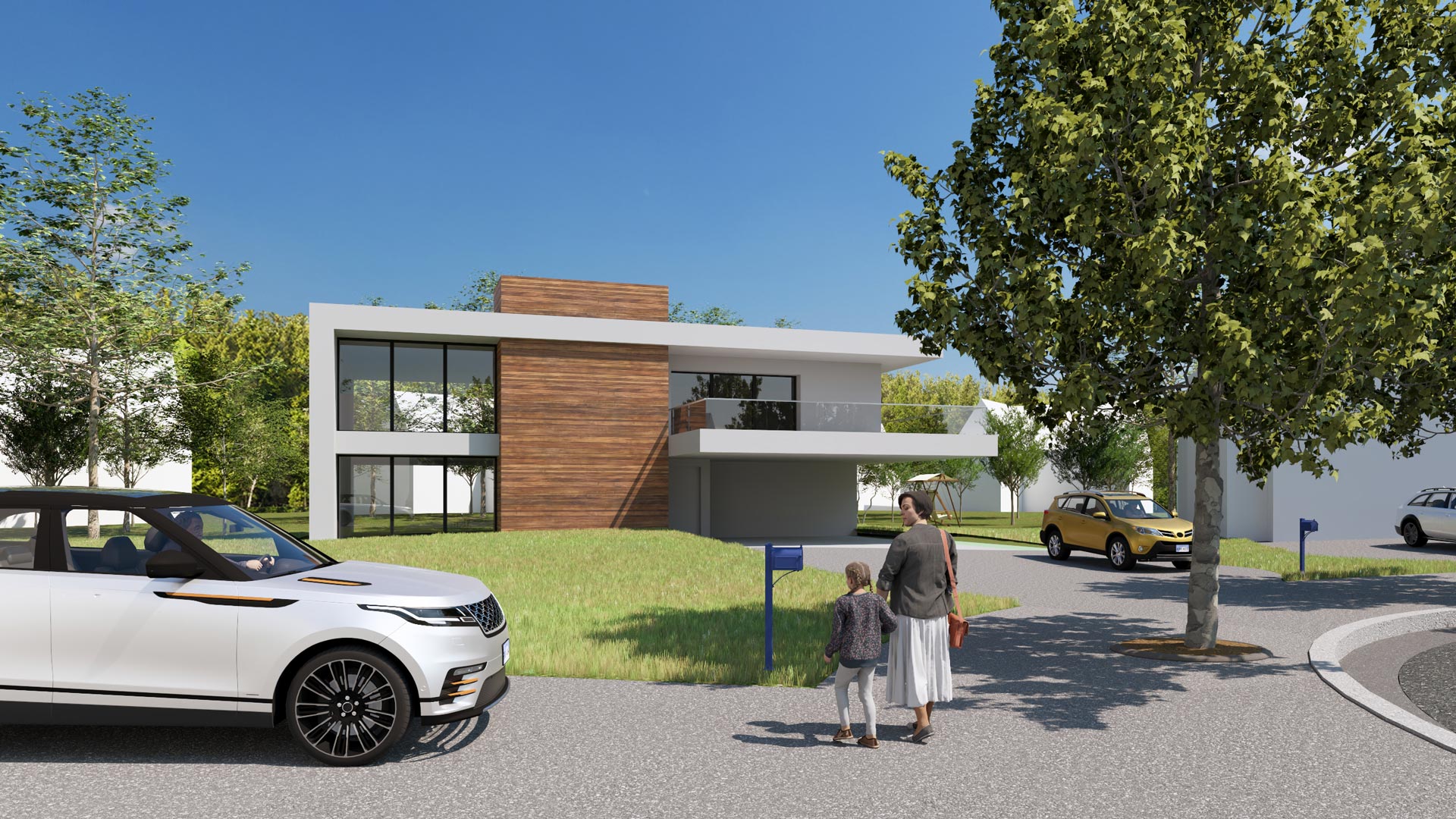
Diffusion v2, la nuova generazione del rendering basato su intelligenza artificiale integrata direttamente in SketchUp Pro, non si limita a produrre immagini suggestive: offre un controllo granulare che consente di iterare in pochi minuti fino a ottenere il risultato atteso. E a completare la pipeline, LayOut 2026 introduce quattro strumenti di disegno vettoriale che lo avvicinano finalmente a un CAD 2D maturo.
In questo tutorial vediamo passo per passo come sfruttare queste novità in un flusso di lavoro reale, dal concept alla tavola di progetto pronta per la stampa.
Preparare il modello per Diffusion v2
Prima di premere “Render” è importante preparare il modello con cura. Un modello SketchUp disordinato produce prompt ambigui e risultati deludenti; al contrario, una scena pulita offre all’AI ottimi punti di partenza.
Iniziamo con tre accortezze pratiche:
- Organizzate il modello in Tag coerenti (pareti, arredi, vegetazione, persone) in modo da poter isolare rapidamente le parti da rielaborare.
- Impostate almeno una Scena salvata per ogni inquadratura che vorrete rendere: Diffusion v2 usa la prospettiva corrente come base.
- Attivate il nuovo Ambient Occlusion personalizzabile (Visualizza → Stili → AO Scale) per dare profondità al modello di partenza anche senza texture fotorealistiche.
Diffusion v2: prompt efficaci e prompt negativi
Il pannello Diffusion v2 si apre in una finestra laterale e presenta tre campi principali: prompt positivo, prompt negativo e galleria di immagini di riferimento. Un errore comune è scrivere prompt generici come “interno moderno”. Per ottenere risultati coerenti con la propria estetica, vale la pena costruire la descrizione su quattro livelli:
- Soggetto: che tipo di spazio stiamo rappresentando (salotto, bagno, loggia esterna).
- Materiali dominanti: legno di rovere, intonaco minerale, metallo brunito, cemento levigato.
- Luce e atmosfera: luce radente del mattino, cielo nuvoloso, ora blu, neon freddo.
- Stile grafico: fotografico, acquerello architettonico, illustrazione tecnica, rendering notturno.
I prompt negativi sono un’arma sottovalutata: inserire qui voci come “persone, testo, artefatti, sfocatura, distorsioni prospettiche” riduce drasticamente gli scarti. Le immagini di riferimento permettono infine di “ancorare” lo stile allo studio: caricate due o tre rendering di vostra produzione o moodboard tratte da Pinterest.
Inpainting: correzioni chirurgiche senza rifare tutto
La funzione più potente di Diffusion v2 è l’inpainting. Anziché rigenerare l’intera immagine quando un dettaglio non convince, si seleziona con un pennello la sola area da rielaborare e si scrive un nuovo prompt locale.
Immaginate di aver generato il render di un soggiorno ma di non essere convinti del divano: con un clic su “Inpaint”, una pennellata sul divano e il prompt “divano in bouclé beige, linee morbide, gambe in legno” ottenete una variante coerente con il resto dell’immagine in pochi secondi. La conservazione dei colori, altra novità della v2, assicura che l’illuminazione e la palette non cambino attorno all’area rigenerata.
Un consiglio: tenete sempre aperta la galleria con la cronologia dei risultati. Spesso la versione che finisce in tavola non è l’ultima, ma una delle prime iterazioni che avevate scartato.
I nuovi strumenti di LayOut: Trim, Extend, Fillet e Chamfer
Chi usa LayOut per impaginare esecutivi e dettagli sa quanto fosse laborioso costruire raccordi o raccorciare linee complesse. Con la versione 2026 quattro strumenti colmano il divario verso un CAD 2D tradizionale:
Trim ed Extend
Finalmente è possibile “tagliare” una linea rispetto a un’altra o estenderla fino a incontrarne una di riferimento. Il flusso è identico a quello di AutoCAD o BricsCAD: selezionare il bordo di riferimento, poi la porzione da rimuovere o da estendere. Ideale per rifinire planimetrie vettoriali su un modello SketchUp esportato.
Fillet e Chamfer
Fillet crea raccordi curvi tra due segmenti, Chamfer smussi lineari. Entrambi chiedono il raggio o la distanza di smusso, e si applicano anche a polilinee chiuse. Utilissimi per dettagli tecnici di arredi su misura o per disegni di carpenteria metallica.
Abbinati al miglior rendering dei tratteggi e ai Componenti Live ora ridimensionabili, questi strumenti rendono LayOut una vera piattaforma di documentazione, non più un semplice impaginatore.
Un flusso di lavoro settimanale consigliato
Riassumiamo in cinque passaggi un flusso che potete adottare da subito nel vostro studio:
- Lunedì: modellate il volume di massa e costruite tre scene principali (ingresso, soggiorno, vista notturna).
- Martedì: generate tre render preliminari con Diffusion v2 per ogni scena, senza ancora rifinire i dettagli.
- Mercoledì: scegliete con il cliente, in una sessione live via Trimble Connect, l’inquadratura e lo stile preferito.
- Giovedì: applicate inpainting mirati su arredi, vegetazione o dettagli che il cliente vuole modificare.
- Venerdì: impaginate in LayOut con i nuovi strumenti vettoriali, aggiungete dimensionamenti e consegnate il PDF finale.
Conclusioni e invito ai corsi CAD Academy
SketchUp 2026, con Diffusion v2 e la rinnovata potenza di LayOut, è finalmente una piattaforma end-to-end: modellate, rendete, documentate e condividete senza lasciare l’ambiente. Ma per sfruttare davvero queste novità è fondamentale una formazione strutturata.
CAD Academy propone corsi online e in presenza dedicati a SketchUp, LayOut e al rendering architettonico (Lumion, Enscape, V-Ray): scoprite il calendario e iscrivetevi su per portare il vostro studio al livello successivo.